Cómo añadir una fuente personalizada de plantas comunes
Puedes descargar sugerencias de plantas desde una URL HTTPS personalizada. Usa una URL de carpeta (que termine en /) para archivos por idioma, o una URL JSON directa para un solo archivo. Prioridad al cambiar idioma: archivo de carpeta para el idioma actual → JSON directo → incorporado. Por seguridad se bloquean localhost e IPs privadas. También puedes copiar los enlaces predeterminados que aparecen abajo.
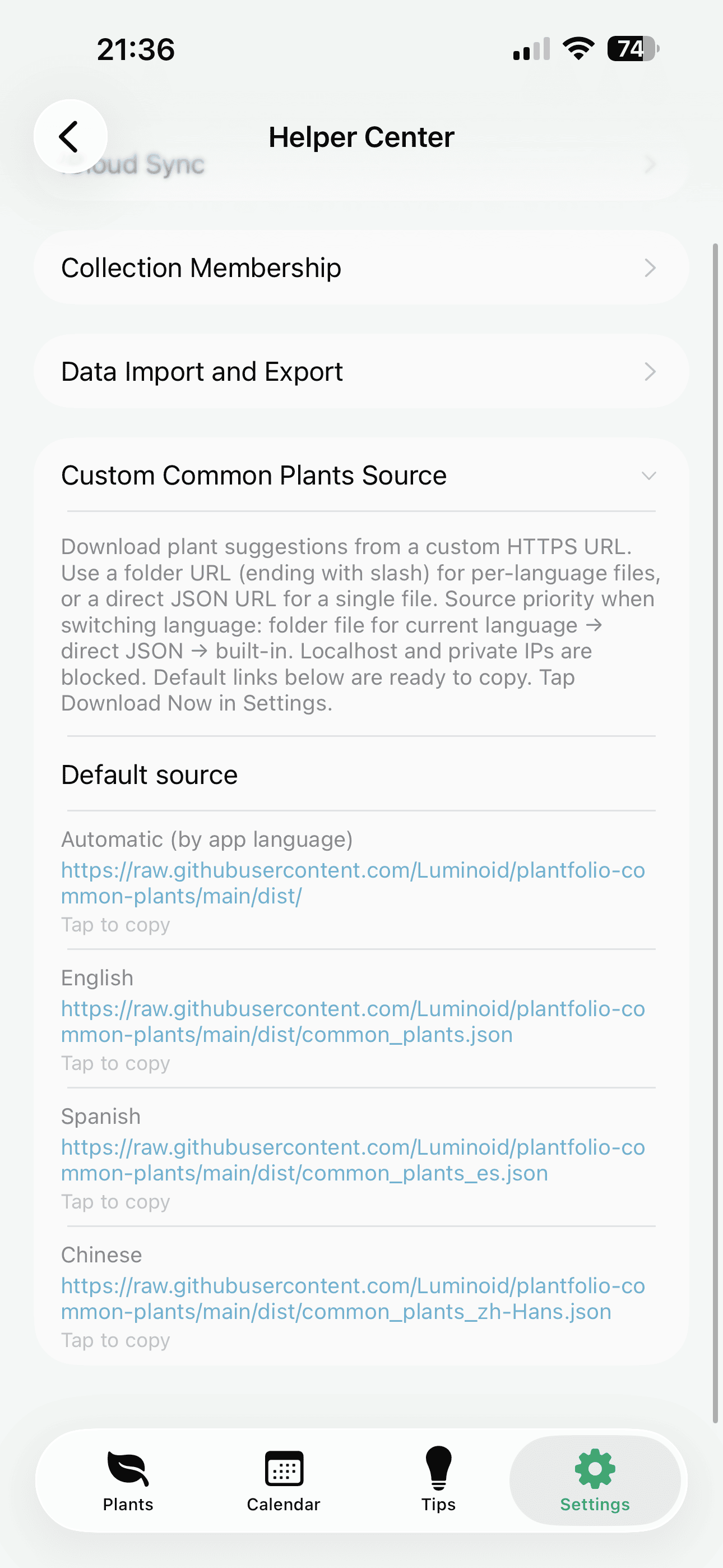
Fuente predeterminada
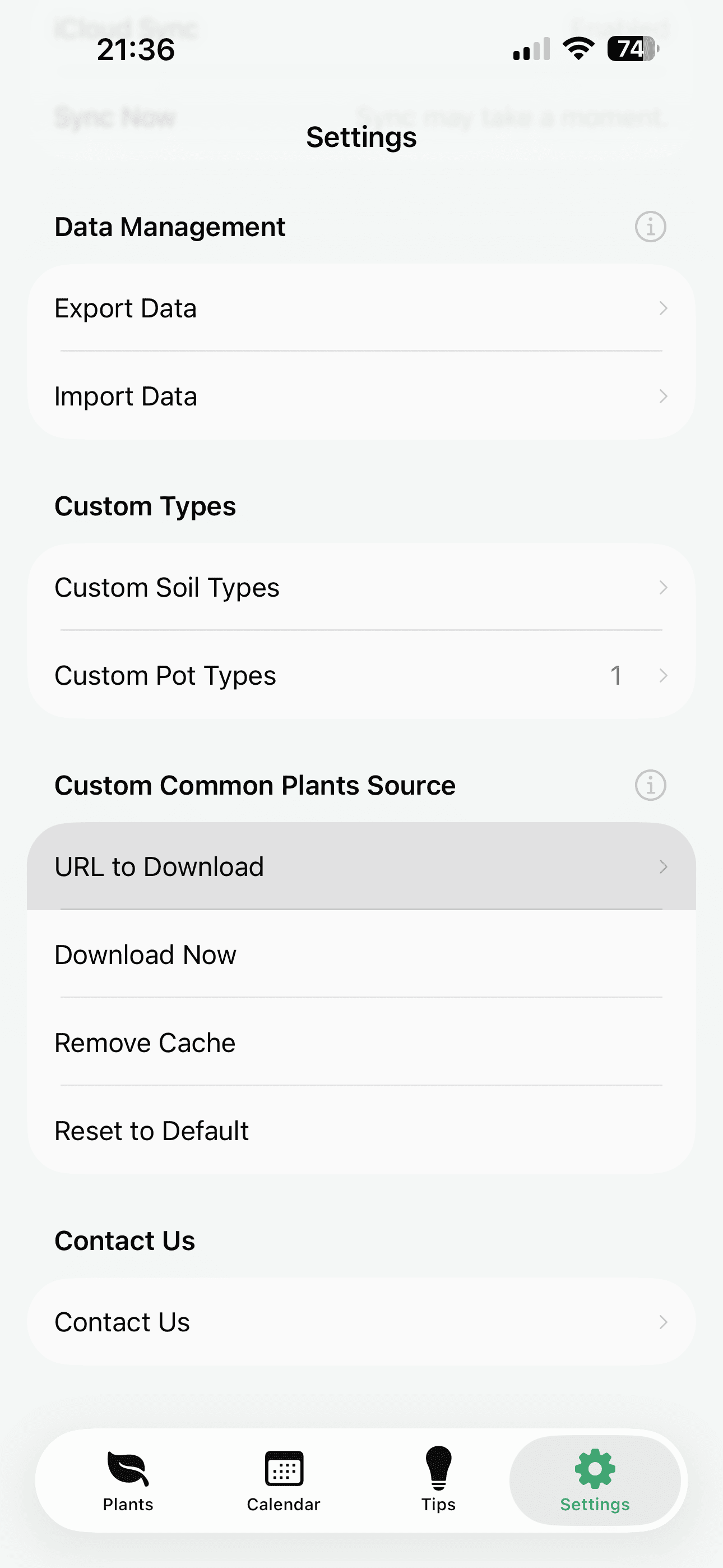
Paso 1. Abrir Ajustes
Abre Plantfolio y ve a Ajustes. Desplázate hasta la sección Fuente personalizada de plantas comunes.
Paso 2. Elegir una fuente
Encuentra tu fuente de plantas preferida o usa nuestras predeterminadas. Toca el icono de instrucciones para ver los enlaces predeterminados y copiarlos.
Paso 3. Introducir la URL
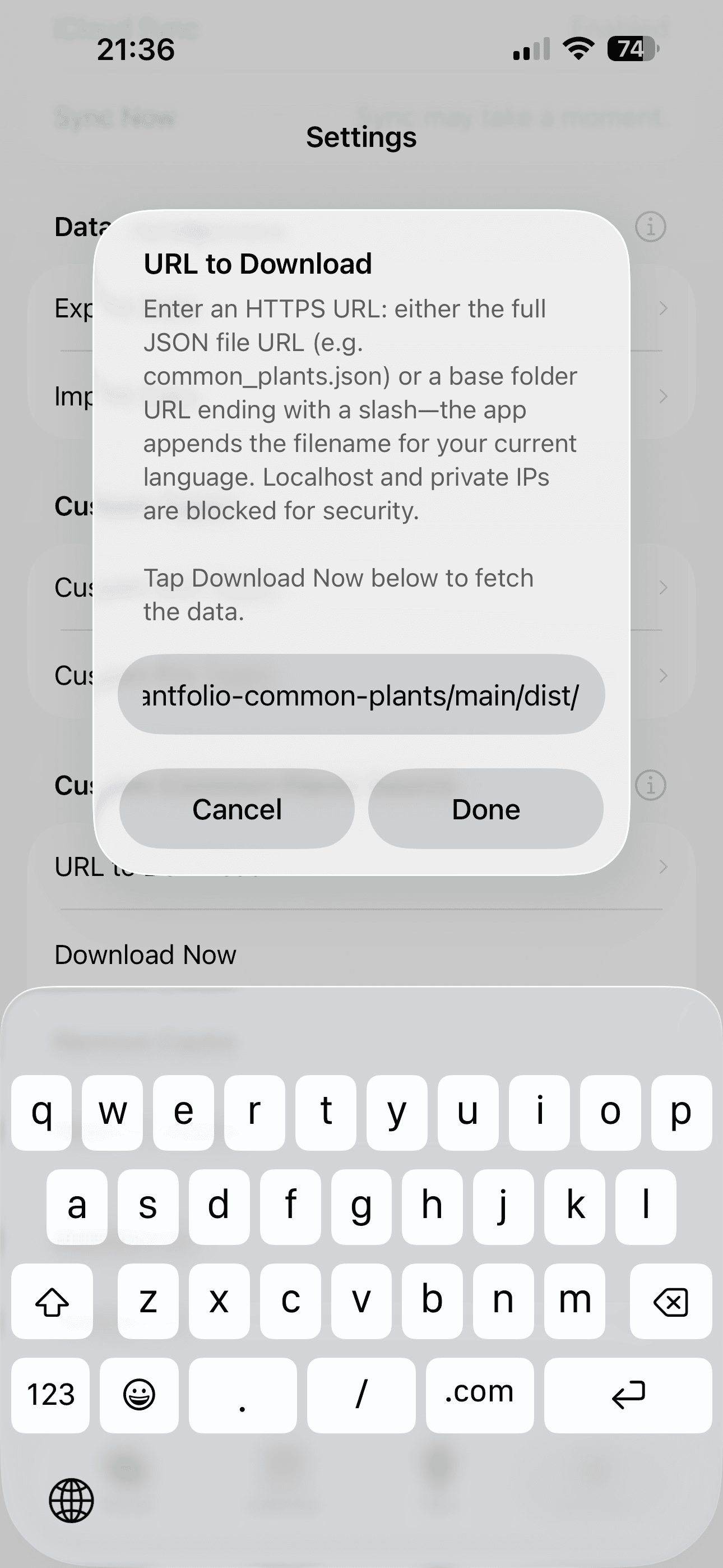
Toca el campo de URL y pega la URL de tu fuente. Puedes usar:
- URL de carpeta (terminando en
/) — para archivos JSON por idioma (p. ej.common_plants.json,common_plants_zh-Hans.json) - URL JSON directa — para un solo archivo de idioma
Paso 4. Descargar
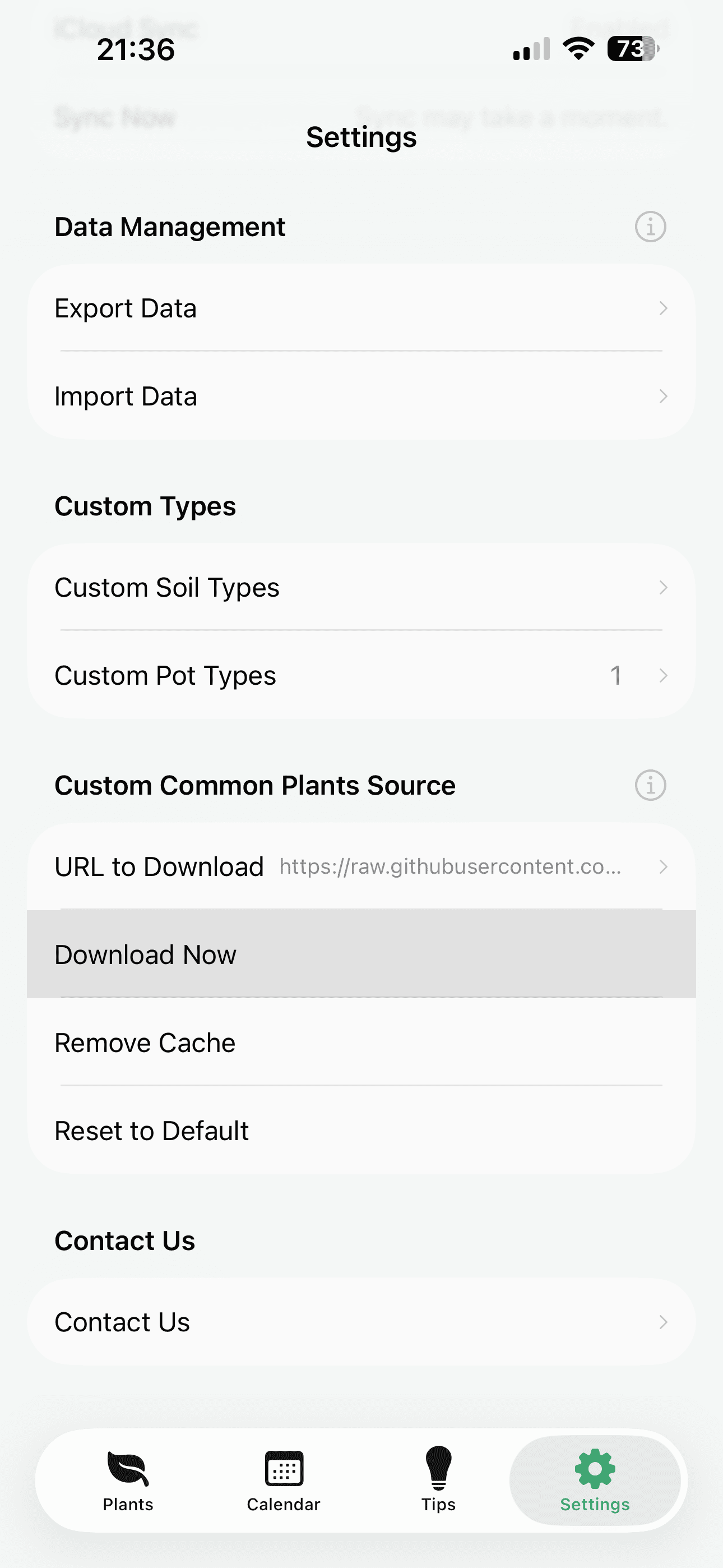
Toca Descargar ahora para obtener e instalar los datos de plantas. La app validará la fuente antes de aplicarla.
Paso 5. Usar tus plantas
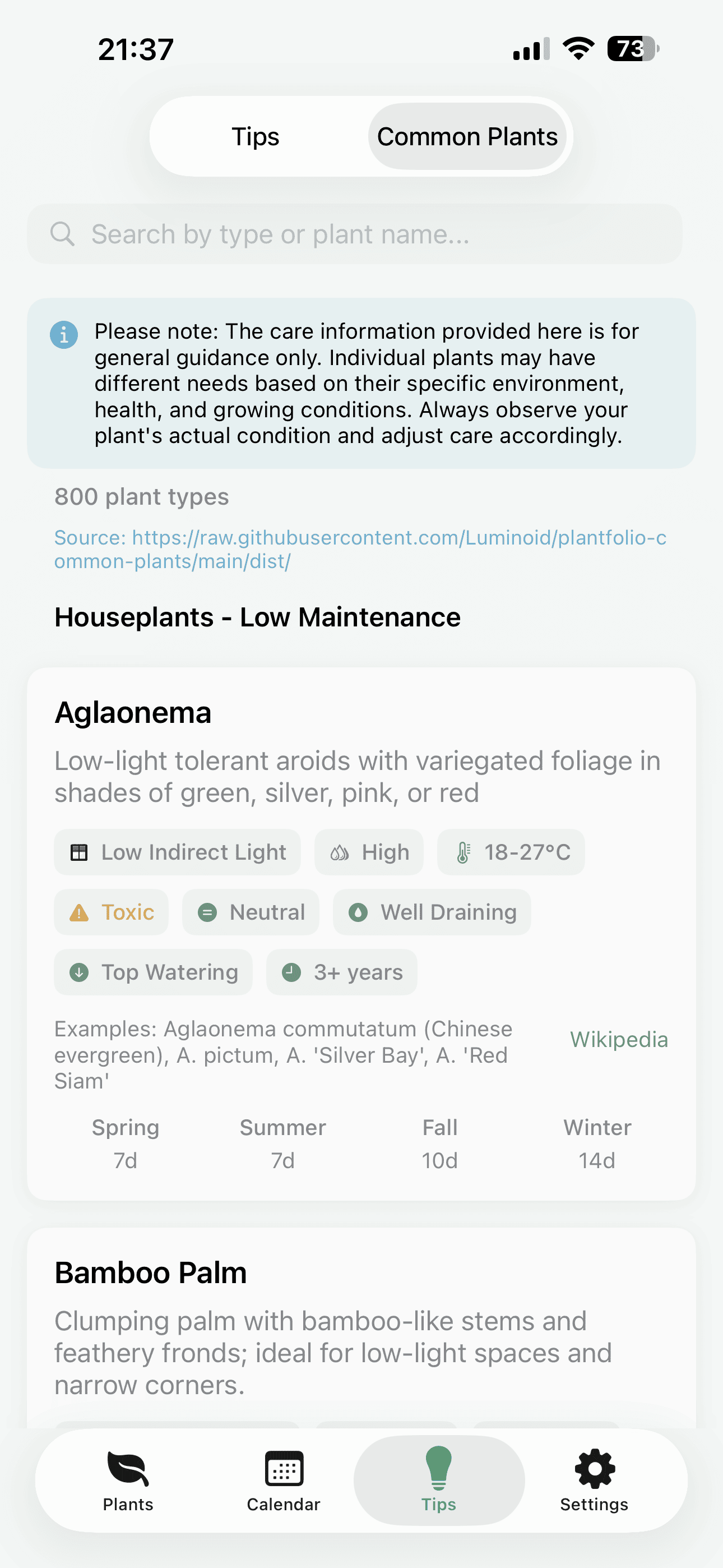
Los nuevos datos de plantas comunes ya están disponibles. Ve a la página Plantas comunes (al añadir o editar una planta) para ver las sugerencias actualizadas.
Consejo: Los enlaces predeterminados están listos para copiar en la app. Toca el icono de instrucciones en Ajustes → Fuente personalizada de plantas comunes para verlos.